电脑开机f8进去应该如何设置 Windows10无法进入F8安全模式怎么办
更新时间:2024-04-18 16:46:04作者:jiang
当我们遇到Windows10无法进入F8安全模式的情况时,我们可以尝试通过其他方式来解决问题,例如我们可以在电脑开机时按下F8键,进入BIOS界面,然后在启动选项中选择安全模式。如果这种方法仍然无效,我们可以尝试使用Windows10系统自带的系统恢复功能来修复系统故障。无论遇到什么问题,我们都应该保持耐心,寻找合适的解决方案来解决电脑故障。
具体步骤:
1.在Windows8之前,电脑接通电源之后。开机按住F8,即可进入系统的高级模式,并可以进入安全模式。
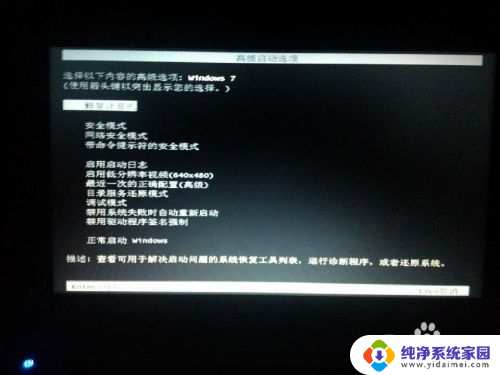
2.自Windows8之后,包括Win10开机按F8。并没有正确进入高级选项,而是直接进入系统。

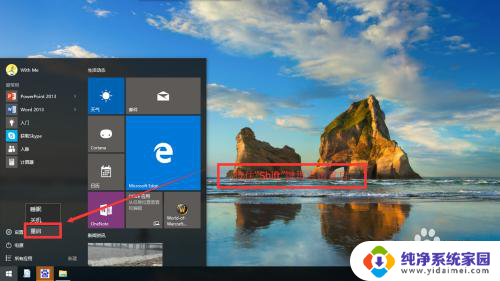
3.而正确进入Windows10安全模式的方法,相对以往的F8启动方式,各有所长。首先必须开机进入系统后,需要重启一次。正确姿势应该是,点击重启的同时,按住键盘上的Shift。

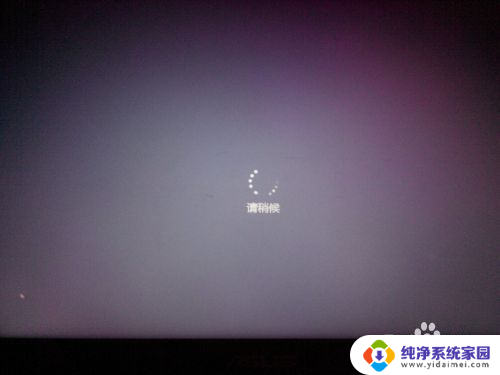
4.这个时候,电脑会显示“请稍等”。并有一个加载的图标,一圈一圈的来回转,代表正在加载中。
5.稍等片刻,就可以正确进入高级模式。启动界面有很多选项,这里我们点击“疑难解答”,可看到更多的选项。
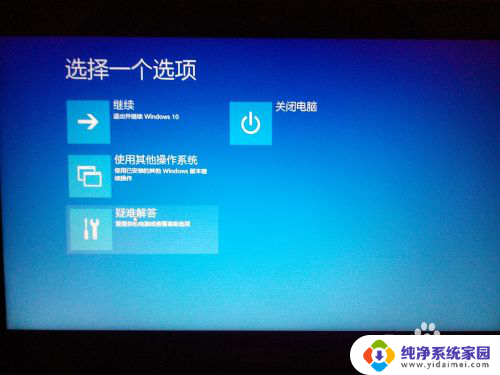
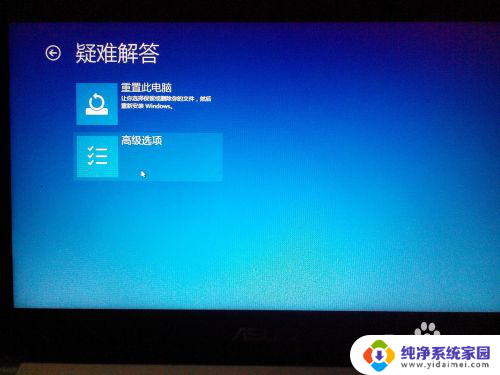
6.在新界面,点击“启动设置”,并点击右边的“重启”。

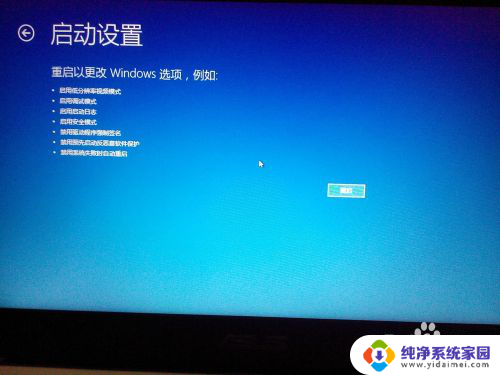
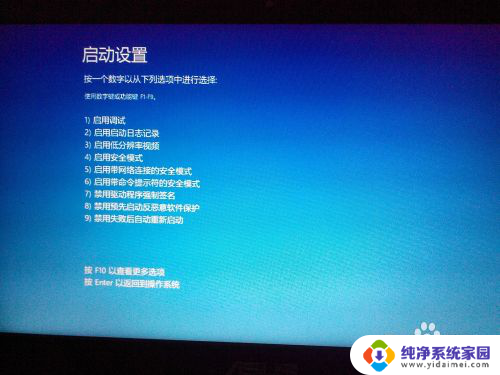
7.重启后便进入传统的F8界面,界面有所变化。参考出现的菜单列表,按键盘上的4,便可进入“安全模式”
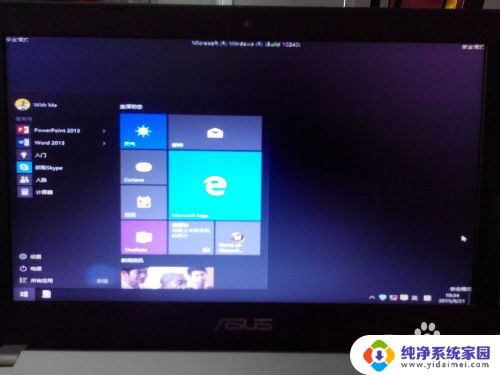
8.进入安全模式,需要登录账户输入密码,就正确完整的进入“安全模式”了。

9.完成
以上就是电脑开机按下F8键进入设置的全部内容,如果有需要的用户可以根据小编提供的步骤进行操作,希望对大家有所帮助。
电脑开机f8进去应该如何设置 Windows10无法进入F8安全模式怎么办相关教程
- win10无法开机如何进入安全模式 win10开机后如何进入安全模式
- 笔记本开机怎么进入安全模式win10 windows10安全模式进入方法
- 开机怎么进入安全模式电脑win10 Win10系统如何进入安全模式
- win10开机进入进入安全模式 win10安全模式无法进入
- 戴尔电脑怎么进去安全模式 win10 win10如何进入安全模式
- win10进不去桌面怎么进入安全模式 win10安全模式进入方法
- windows10安全启动按什么 win10开机无法进入安全模式怎么办
- windows10 进去安模式 windows10怎么进入安全模式
- 电脑进入安全模式后黑屏 Windows10系统安全模式黑屏怎么办
- windows10开机进入修复模式 win10修复模式进不去怎么办
- 电脑查看隐藏文件夹的方法 Win10隐藏文件查看教程
- Win10更新后不能关机?解决方法大揭秘!
- Win10神key是什么意思?揭秘Win10激活神器!
- 设置电脑每天定时开机 Win10如何设置每天自动开机
- 电脑怎么开护眼模式win10,教你简单设置和使用方法
- 卸载win10商店 win10应用商店彻底删除方法