电脑自带的剪切板在哪里 Win10剪切板如何打开
更新时间:2024-04-02 16:48:19作者:xiaoliu
在使用电脑时,我们经常会需要复制和粘贴文字或图片,而在Windows 10操作系统中,有一个非常方便的工具——剪切板。剪切板是电脑自带的一个功能,可以帮助我们轻松地管理复制和粘贴的内容。有些用户可能不清楚剪切板在哪里,也不知道如何打开它。下面我们就来了解一下Win10剪切板的具体操作方法。
查看及打开Win10剪切板方法
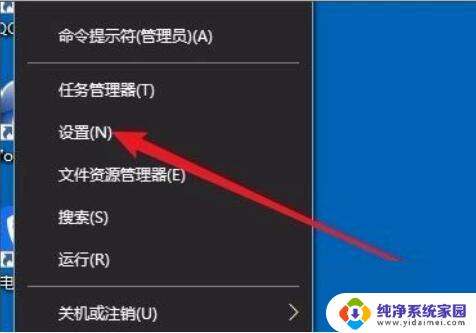
1、右键点击左下角的Windows徽标键,在弹出菜单中选择“设置”菜单项;、这时就会
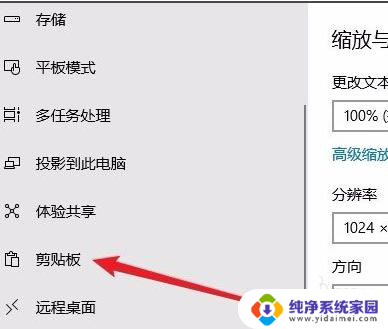
2、接下来在打开Windows系统设置窗口中,点击左侧边栏的“剪贴板”菜单项;如下图
3、在右侧的窗口中找到“保存多个项目”的设置项,可以看到下面有一个“保存多个剪贴板项目以备稍后使用。按Windows徽标键+V以查看历史记录并粘贴其中的内容”设置项;
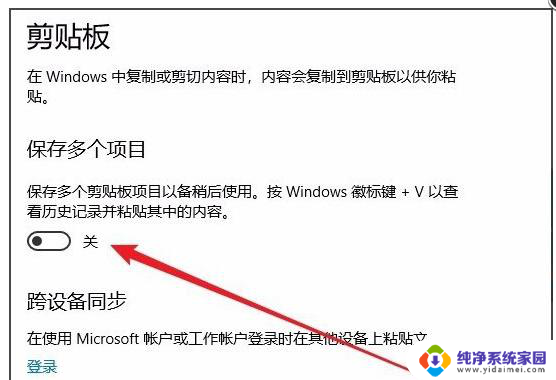
4、把该项下面的开关设置为打开的状态即可;这时我们随便打开一个文档,然后选中文档中的内容。然后右键点击该内容,在弹出菜单中选择“复制”菜单项,进行多次操作;
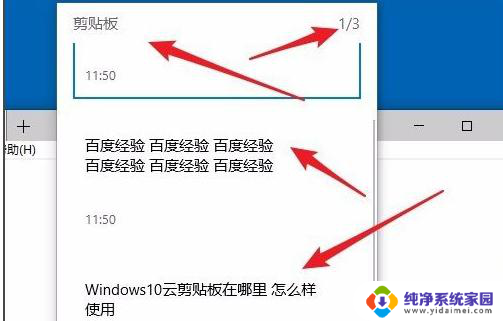
5、接下来按下键盘上的Windows+V组合键,就可以看到剪贴板中的内容了。可以看到一共多少条复制信息,其中每条信息的内容都可以在该窗口中显示出了,如果需要粘贴某条信息,只需要点击该信息就可以了。
1、打开Windows设置窗口,点击窗口的“系统”图标;
2、点击左侧边栏的“剪贴板”菜单项,按Windows徽标键+V以查看历史记录并粘贴其中的内容”设置项;
3、按下键盘上的Windows+V组合键,就可以看到剪贴板中的内容了
需要的小伙伴,请关注微信公众号: 程序员软件库, 或者扫描下方公众号二维码,回复关键字即可。

以上就是电脑自带的剪切板的全部内容,若你遇到相同情况,可以参照小编的方法来处理,希望对大家有所帮助。
电脑自带的剪切板在哪里 Win10剪切板如何打开相关教程
- 电脑上的剪切板怎么找 Win10电脑剪切板在哪里
- windows 剪切板工具 Win10电脑剪切板在哪里
- 电脑怎么查看剪贴板 Win10电脑剪切板在哪里查看
- windows查看剪贴板 win10电脑剪切板在哪里查看
- windows剪切板怎么调出来 win10电脑剪切板打开方法
- win10剪贴板怎么调出来 Win10剪切板在哪儿查看
- windows剪贴板在哪里 Win10剪贴板如何打开
- 电脑怎么查看剪切板内容 win10电脑剪贴板的内容如何查看
- 怎么看剪切板全部内容 Win10如何查看剪切板历史记录
- win10剪切板快捷键 win10剪贴板打开方法及快捷键说明
- 电脑查看隐藏文件夹的方法 Win10隐藏文件查看教程
- Win10更新后不能关机?解决方法大揭秘!
- Win10神key是什么意思?揭秘Win10激活神器!
- 设置电脑每天定时开机 Win10如何设置每天自动开机
- 电脑怎么开护眼模式win10,教你简单设置和使用方法
- 卸载win10商店 win10应用商店彻底删除方法