win10开机自动启动软件设置 如何在Win10上设置开机自启动软件
更新时间:2024-01-23 16:51:51作者:yang
在如今的数字化时代,计算机已经成为我们生活中必不可少的工具之一,而在使用计算机的过程中,我们可能会遇到一些频繁使用的软件,每次开机后手动启动这些软件不仅繁琐,还浪费了我们宝贵的时间。为了解决这个问题,Win10为我们提供了一个很方便的功能——开机自启动软件设置。通过简单的设置,我们可以让一些常用的软件在开机时自动启动,省去了手动操作的麻烦,让我们能够更加高效地使用计算机。接下来我们将介绍如何在Win10上进行开机自启动软件的设置。
具体方法:
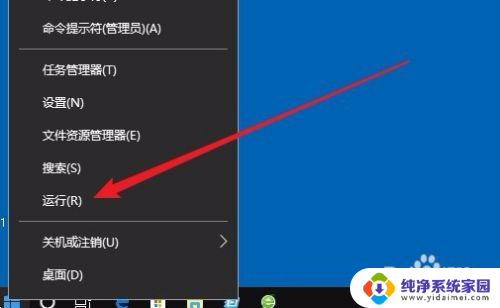
1.在Windows10桌面,右键点击桌面左下角的开始按钮。在弹出的菜单中选择“运行”菜单项。
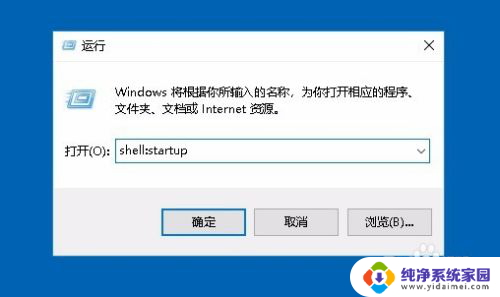
2.这时就会打开Windows10的运行窗口,在窗口中输入命令shell:startup。然后点击确定按钮。
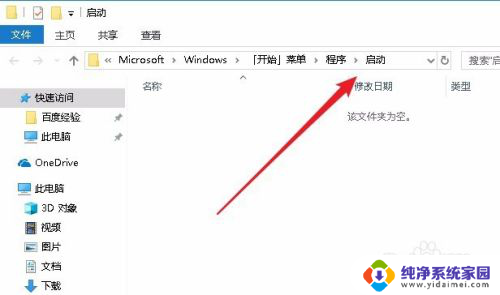
3.这时就可以打开Windows10系统的启动文件夹
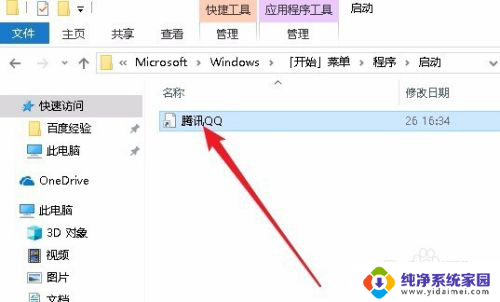
4.把需要开机启动的应用或是程序的快捷方式拖动到该文件夹中,这样以后电脑开机的时候。就会自动启动这些应用。
以上就是关于win10开机自动启动软件设置的全部内容,如果有遇到相同情况的用户,可以按照小编提供的方法来解决。
win10开机自动启动软件设置 如何在Win10上设置开机自启动软件相关教程
- win10如何设置开机启动软件 Win10开机自启动软件设置方法
- win10如何设置开机自启动 Win10如何设置开机自启动软件
- w10系统设置开机启动软件 Win10如何设置开机自启动软件
- 电脑软件怎么开机自动启动 Win10开机自启动软件设置方法
- win10让软件开机启动 Win10如何设置开机自启动软件
- win10添加开机启动软件 Win10如何设置开机自启动软件
- 开机自动打开软件 Win10如何设置开机自启动软件
- 开机自启动程序开启方法 Win10如何设置开机自启动软件
- win10如何设置应用自启动 Win10如何设置开机自启动软件
- windows10自启动软件 Win10如何设置开机自启动软件
- 电脑查看隐藏文件夹的方法 Win10隐藏文件查看教程
- Win10更新后不能关机?解决方法大揭秘!
- Win10神key是什么意思?揭秘Win10激活神器!
- 设置电脑每天定时开机 Win10如何设置每天自动开机
- 电脑怎么开护眼模式win10,教你简单设置和使用方法
- 卸载win10商店 win10应用商店彻底删除方法