win10老提示激活 Win10系统一直提醒激活怎么办
更新时间:2023-12-28 16:58:39作者:yang
随着技术的不断发展,Windows 10操作系统成为了许多电脑用户的首选,有时我们可能会遇到一个问题,就是系统会不断提示我们激活Windows 10。对于这个问题,我们不必过于担心,因为解决方法并不复杂。在本文中我们将探讨一些常见的解决方法,以帮助大家解决这个烦人的问题。无论您是刚刚购买了新电脑,还是升级了操作系统,我们都可以找到适合您的解决方案。
Win10 1803数字激活工具HWIDGen(推荐)
win10总提醒要激活怎么解决:
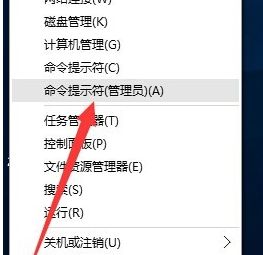
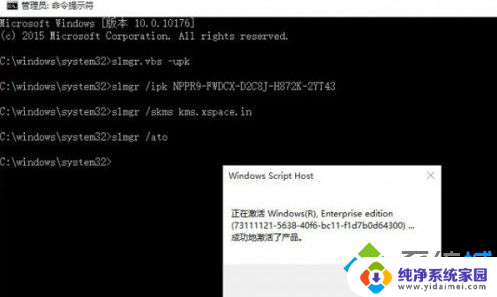
1、首先,右击桌面的“Windows”图标。选择“命令提示符(管理员)”项,打开 MSDOS界面;
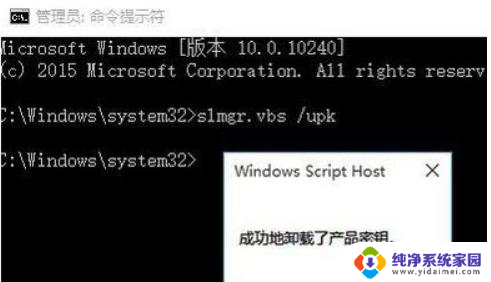
2、输入命令“slmgr.vbs /upk”按回车键;
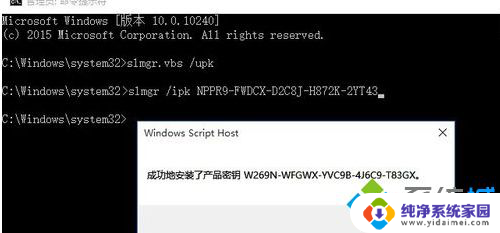
3、输入命令:slmgr /ipk NPPR9-FWDCX-D2C8J-H872K-2YT43;
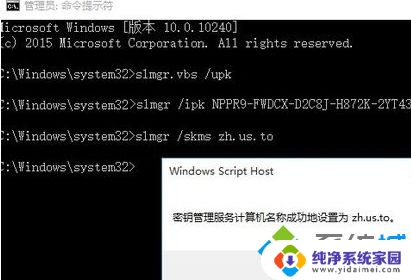
4、继续输入:slmgr /skms zh.us.to;
5、再输入:slmgr /ato;
6、打开“控制面板”,进入“系统和安全”的“系统”界面;
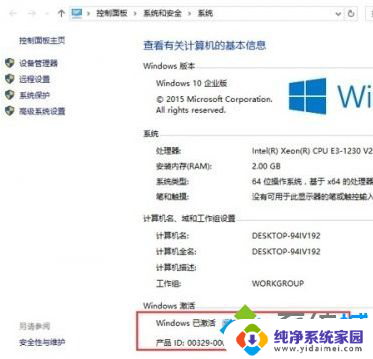
7、Win10正式企业版系统激活成功。
以上就是win10老提示激活的全部内容,如果你遇到这种情况,可以按照以上方法来解决,希望这些方法能帮到大家。
win10老提示激活 Win10系统一直提醒激活怎么办相关教程
- windows10提示激活怎么办 Win10系统一直提醒需要激活怎么办
- win10老是提醒激活 Win10系统提醒需要激活怎么办
- win10提示激活系统怎么办 Win10系统总提醒激活问题怎么办
- win10显示要激活怎么办 Win10系统提醒激活怎么解决
- win10提示我系统激活windows Win10更新后提示激活系统失败怎么办
- win10激活提醒 如何使用一招搞定win10桌面显示激活Windows提示
- win10需要激活怎么办 Win10系统提示激活怎么办
- win10关闭提醒激活 如何关闭Win10系统的激活状态
- win10激活提示怎么关闭 Win10系统如何关闭激活状态步骤
- win10一直让激活 Win10系统需要激活怎么办
- 电脑查看隐藏文件夹的方法 Win10隐藏文件查看教程
- Win10更新后不能关机?解决方法大揭秘!
- Win10神key是什么意思?揭秘Win10激活神器!
- 设置电脑每天定时开机 Win10如何设置每天自动开机
- 电脑怎么开护眼模式win10,教你简单设置和使用方法
- 卸载win10商店 win10应用商店彻底删除方法