电脑怎么打开隐藏文件 Win10怎么设置显示隐藏文件和文件夹
更新时间:2024-04-19 17:02:38作者:xiaoliu
想要在Windows 10中打开隐藏文件,或者设置显示隐藏文件和文件夹,只需简单的操作就可以轻松实现,通过在文件资源管理器中调整文件夹选项,可以方便地显示隐藏文件和文件夹。同时也可以通过控制面板中的文件选项来设置隐藏文件的显示方式。在日常使用电脑时,掌握这些技巧可以帮助我们更好地管理文件和文件夹。
具体步骤:
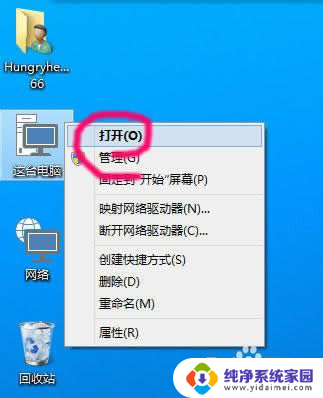
1.打开"我的电脑",如果有打开一窗口.就跳过这一步
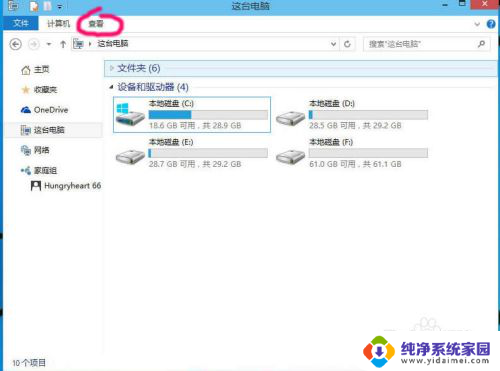
2.点击查看,打开查看选项
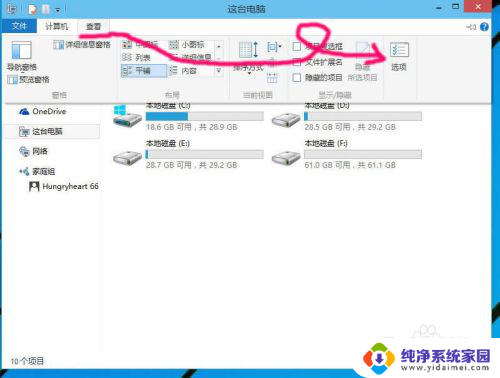
3.点击打开右边的选项
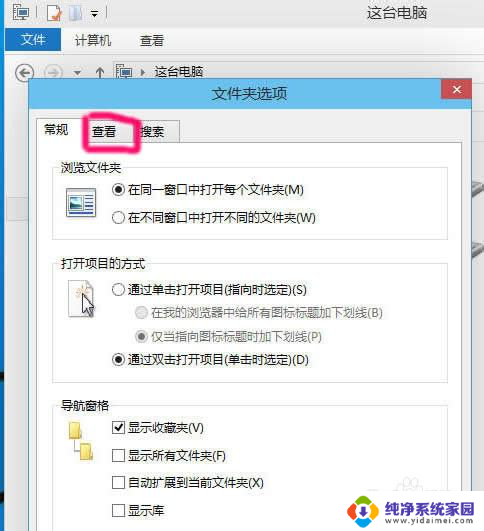
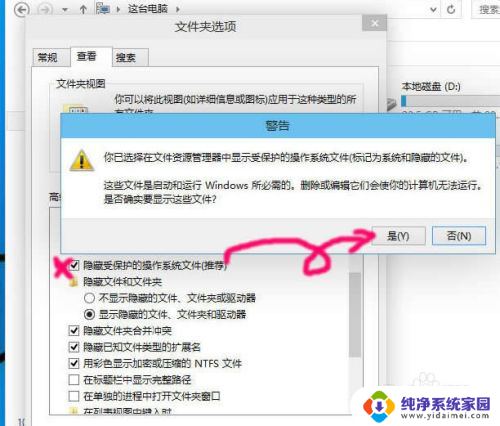
4.选择第二选项页"查看"
5.取消勾选"显示隐藏的文件.文件夹和驱动器",点击确定就可查看隐藏文件

6.如果你熟悉操作系统,建议取消勾选"隐藏受保护的操作系统文件"
以上是关于如何打开隐藏文件的全部内容,如果您遇到相同的问题,可以参考本文中介绍的步骤进行修复,希望这对您有所帮助。
电脑怎么打开隐藏文件 Win10怎么设置显示隐藏文件和文件夹相关教程
- 怎样打开电脑隐藏文件夹 win10显示隐藏文件和文件夹方法
- 显示文件夹隐藏文件 win10怎么让隐藏文件和文件夹显示出来
- 电脑怎么看隐藏文件夹 win10显示隐藏文件和文件夹方法
- 电脑上如何显示隐藏文件夹 win10如何显示隐藏文件和文件夹
- 如何查看隐藏文件夹win10 win10显示隐藏文件和文件夹的方法
- win10调出隐藏文件夹 win10如何显示隐藏文件和文件夹
- 电脑文件夹怎么显示隐藏文件 win10如何显示隐藏文件和文件夹
- win10隐藏文件夹怎么设置 WIN10文件夹隐藏和查看操作步骤
- 文件夹怎么显示隐藏的文件夹 win10显示隐藏文件和文件夹方法
- win10如何显示隐藏文件和文件夹 win10怎么查看隐藏文件和文件夹
- 电脑查看隐藏文件夹的方法 Win10隐藏文件查看教程
- Win10更新后不能关机?解决方法大揭秘!
- Win10神key是什么意思?揭秘Win10激活神器!
- 设置电脑每天定时开机 Win10如何设置每天自动开机
- 电脑怎么开护眼模式win10,教你简单设置和使用方法
- 卸载win10商店 win10应用商店彻底删除方法