windows清除系统日志 如何在win10系统中清除系统日志信息
更新时间:2023-10-07 17:36:12作者:jiang
windows清除系统日志,在使用Windows 10操作系统期间,系统日志信息的积累是不可避免的,系统日志是记录操作系统运行期间发生的事件和错误的重要组成部分,长期的积累可能导致系统性能下降,甚至影响系统的稳定性。定期清除系统日志成为维护系统健康的重要步骤之一。在Windows 10系统中,我们应该如何清除系统日志信息呢?接下来我们将介绍几种简单的方法,帮助您轻松地清除系统日志,保持系统的高效运行。
具体步骤:
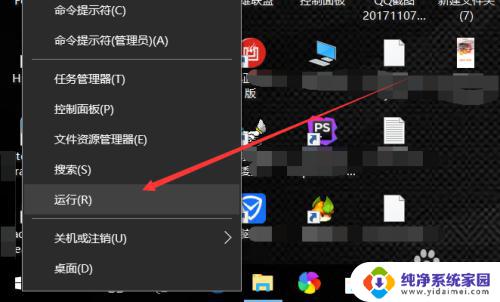
1.打开win10电脑后,右键win10桌面左下角的开始菜单。然后在点击弹出菜单里的【运行】,如下图所示。
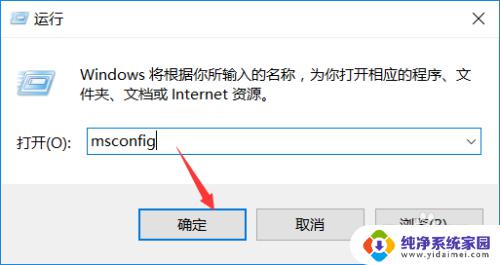
2.在打开的运行对话框里,输入【msconfig】然后点击确定。如下图所示。
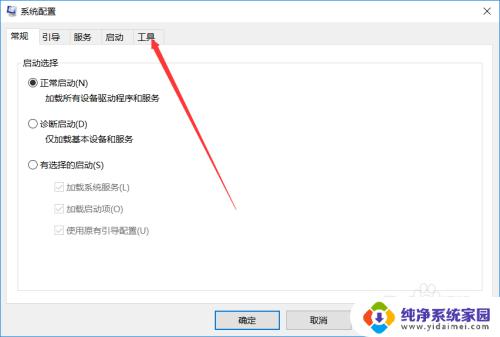
3.在打开的win10系统配置对话框里,直接点击【工具】选项卡。如下图所示。
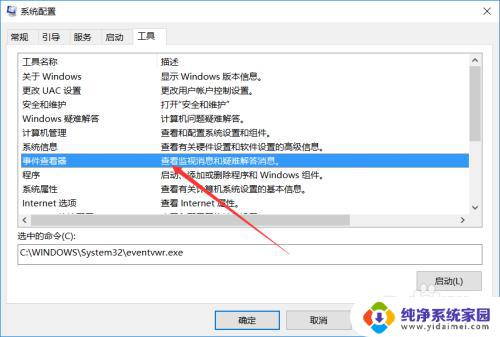
4.先选中【事件查看器】,然后在点击右下角的【启动】,如下图所示。
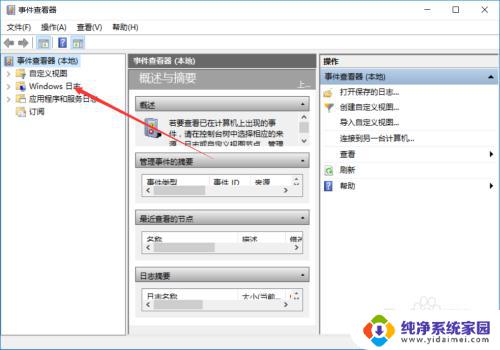
5.打开事件查看器,然后点击【Windows日志】展开子菜单,如下图所示。
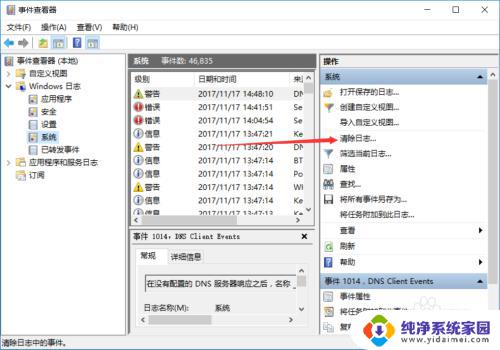
6.在点击子菜单里的【系统】选项,然后在点击右侧的【清除日志】,如下图所示。
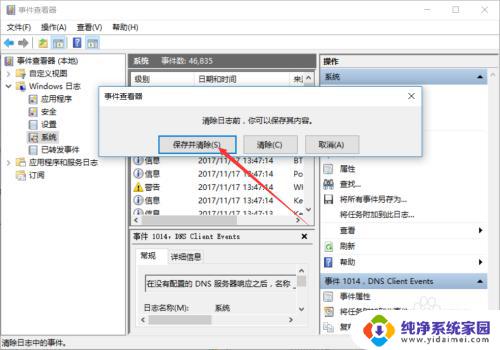
7.点击清除后,弹出一个清除日志对话框,直接点击清除按钮 。
以上就是清除Windows系统日志的全部内容,如果您遇到了相同的问题,请参考本文所述的步骤进行修复,希望这些信息能对您有所帮助。
windows清除系统日志 如何在win10系统中清除系统日志信息相关教程
- windows清除日志 win10系统如何清除系统日志信息
- 电脑日志怎么删除 Win10系统如何清除系统日志信息
- windows系统日志路径 如何查看win10系统日志文件
- windows10 日志 如何查看Win10系统日志
- win10操作系统日志在哪里 Win10系统日志查看方法
- windows查看开机日志 win10系统电脑开关机日志在哪里查看
- win10 系统日志 Win10系统日志查看教程
- win10日志文件c:\windows\system32 Win10系统日志文件在哪个文件夹下
- window10系统日志 Win10系统日志查看方法
- 日志文件cwindowssystem32logfile win10系统日志文件保存在哪个文件夹
- 电脑查看隐藏文件夹的方法 Win10隐藏文件查看教程
- Win10更新后不能关机?解决方法大揭秘!
- Win10神key是什么意思?揭秘Win10激活神器!
- 设置电脑每天定时开机 Win10如何设置每天自动开机
- 电脑怎么开护眼模式win10,教你简单设置和使用方法
- 卸载win10商店 win10应用商店彻底删除方法