win10开启远程连接 win10如何配置远程桌面连接
更新时间:2023-10-12 17:39:29作者:yang
win10开启远程连接,在现代社会中远程连接变得越来越常见和重要,特别是在工作和学习中,远程桌面连接成为一种高效便捷的方式。而Win10作为目前最新的操作系统之一,也提供了开启和配置远程桌面连接的功能。通过Win10的远程连接功能,我们可以轻松地实现在不同设备之间的远程控制和数据传输。本文将介绍如何开启Win10的远程连接以及如何配置远程桌面连接,以便更好地满足我们的工作和学习需求。
步骤如下:
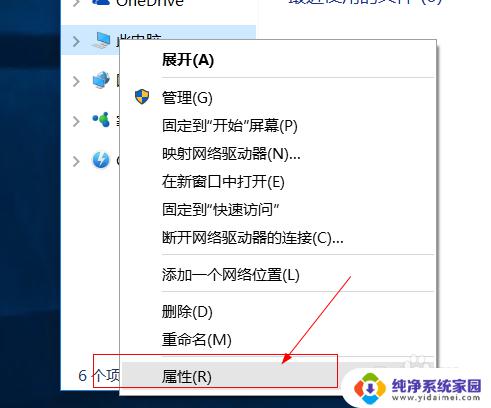
1.右键我的电脑,选择【属性】
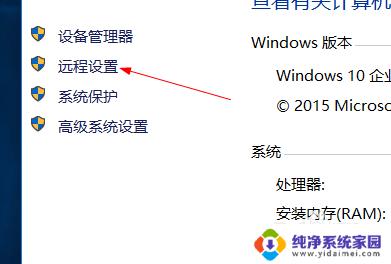
2.点击【远程设置】
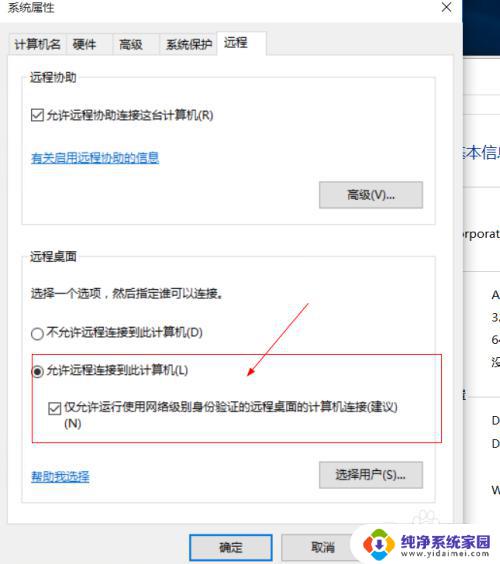
3.在远程桌面处,勾选 允许远程连接到此计算机。
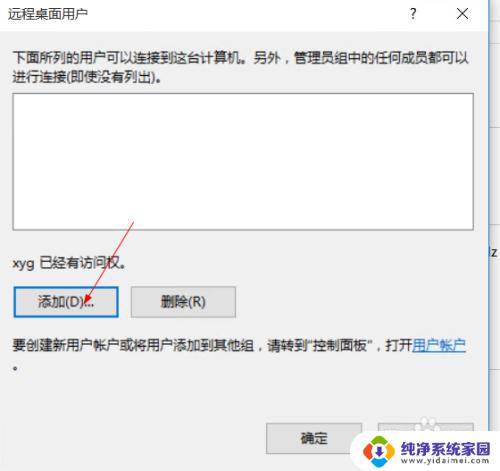
4.点击远程用户,可以添加允许远程连接的用户。
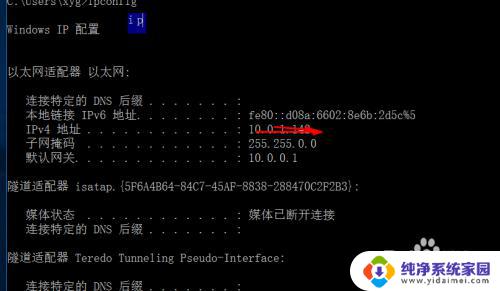
5.确定,完成设置,查看这台机器ip地址。
alt+r输入cmd
然后输入ipconfig
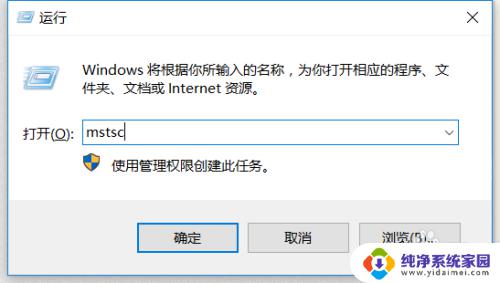
6.然后在另外一台电脑,atl+r
输入mstsc,回车
7.然后输入那台电脑的ip地址。
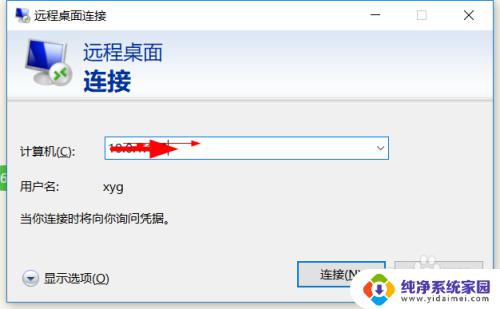
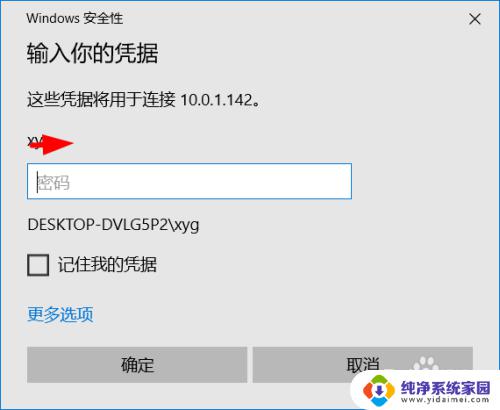
8.点击【连接】,再点击【连接】
输入用户名和密码,确定登录。
点击【更多选项】切换用户。
以上就是Win10开启远程连接的全部内容,碰到类似情况的朋友们可以参照小编的方法来处理。希望这些方法能够对大家有所帮助!
win10开启远程连接 win10如何配置远程桌面连接相关教程
- win10怎么启动远程桌面连接 win10如何配置远程桌面连接
- 远程桌面桌面开 Win10如何配置远程桌面连接
- win10 开放远程桌面 Win10如何开启远程桌面连接
- windows10如何设置远程桌面连接 Win10远程桌面连接设置教程
- win10怎么打开远程桌面 win10如何在家中开启远程桌面连接
- win10进入远程桌面 Win10如何开启远程桌面连接
- 怎么使用远程桌面连接 win10 Win10远程桌面连接的设置教程
- win7无法远程桌面连接win10 WIN10如何通过远程桌面连接WIN7电脑
- win10 远程桌面连接 win10如何使用远程桌面连接
- win10远程桌面连接用户名 Win10远程桌面连接命令设置方法
- 电脑查看隐藏文件夹的方法 Win10隐藏文件查看教程
- Win10更新后不能关机?解决方法大揭秘!
- Win10神key是什么意思?揭秘Win10激活神器!
- 设置电脑每天定时开机 Win10如何设置每天自动开机
- 电脑怎么开护眼模式win10,教你简单设置和使用方法
- 卸载win10商店 win10应用商店彻底删除方法