w10耳机输出 Windows10如何更改声音输出设备
更新时间:2024-02-01 17:52:13作者:xiaoliu
在使用Windows10时,我们经常会遇到需要更改声音输出设备的情况,尤其是在使用耳机时,我们可能会遇到需要将声音从扬声器切换到耳机的需求。在Windows10中,如何更改声音输出设备呢?接下来我们将介绍一些简单的方法,帮助大家轻松切换声音输出设备,让我们的音乐、视频等内容更好地通过耳机来享受。
步骤如下:
1.点击左边下角开始

2.点击齿轮状设置按钮

3.进入设置主界面
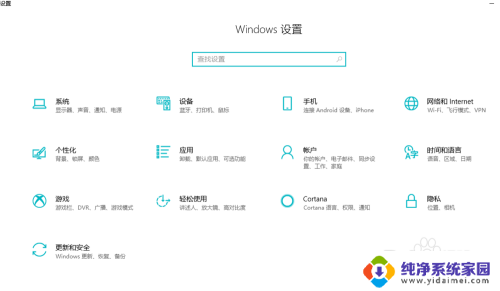
4.点击“系统”

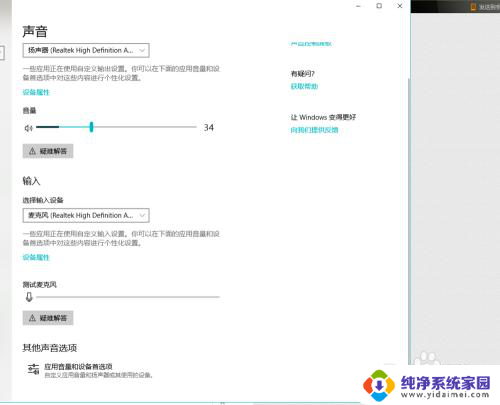
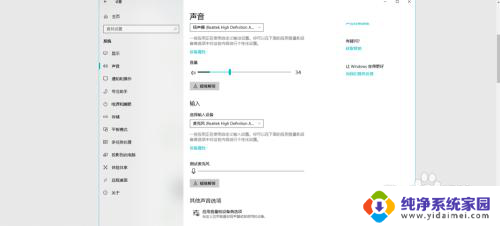
5.选择左侧的“声音”
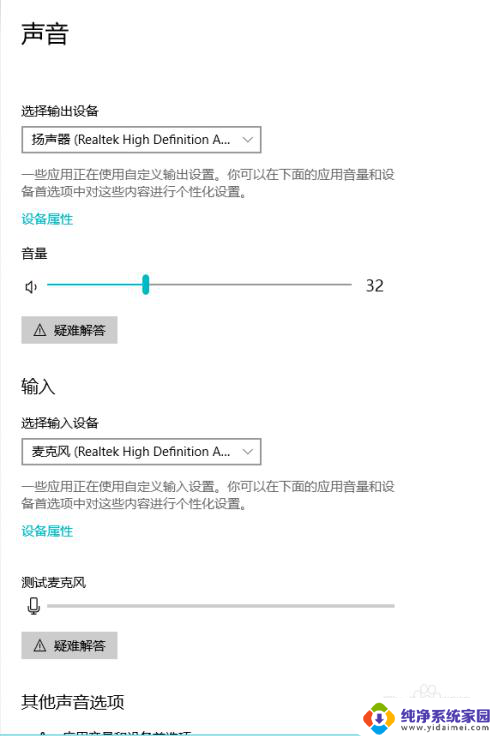

6.右侧有相关选项
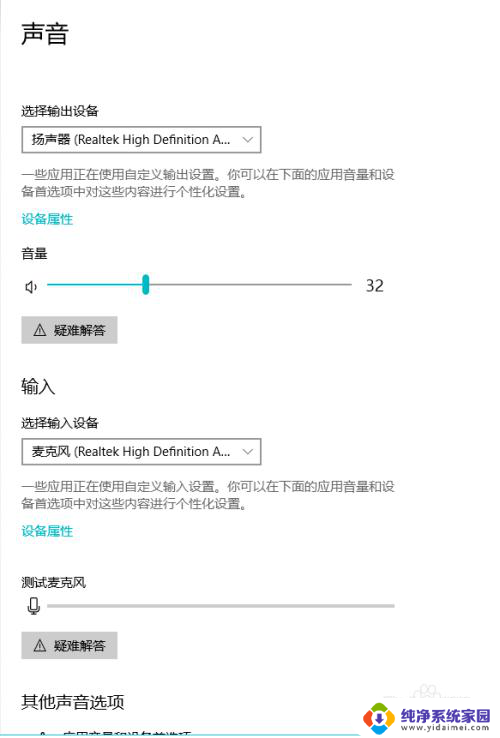
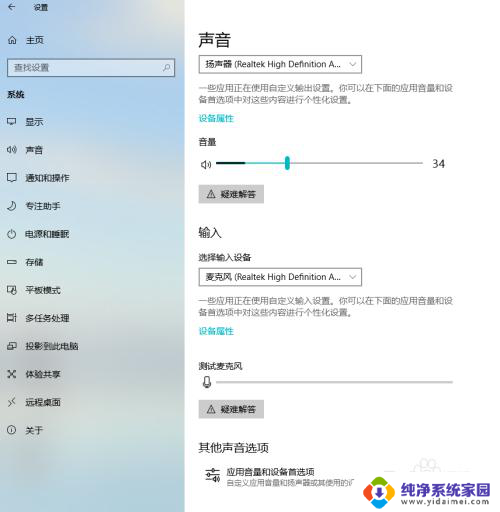
7.找到声音输出设备

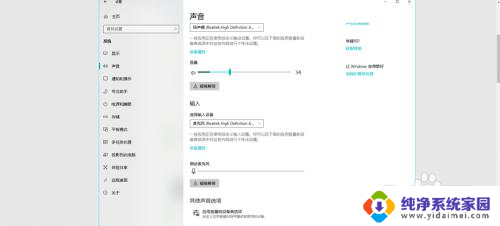
8.点击设备名称就可以选择声音输出设备
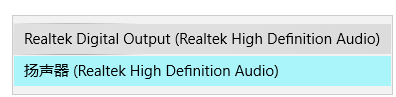
9.选择声音输出设备
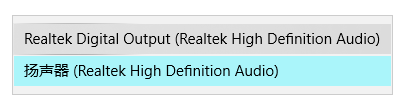

10.点击设备名称即可选择这个设备
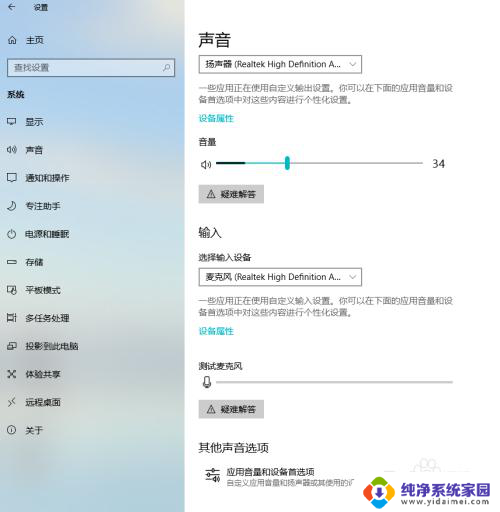
11.设置完毕
以上就是w10耳机输出的全部内容,如果您遇到这种情况,您可以按照以上方法解决,希望这些方法能够对您有所帮助。
w10耳机输出 Windows10如何更改声音输出设备相关教程
- win10更改默认声音输出 Windows如何设置默认输出设备
- 电脑声音输出无法找到耳机输出设备 Win10声音无法找到输出设备怎么设置
- 电脑输出音频怎么设置 Windows10声音输出设备设置教程
- 电脑没有声音找不到输出设备 Win10声音无法找到输出设备
- window10输出设备 win10声音设置无法找到默认输出设备
- win10声音设备选择 win10系统如何调整声音输出设备
- 电脑装音响选择音频输入还是耳机 Win10系统如何切换声音输出设备
- windows10怎么设置耳机和音响都有声音 win10系统耳机和音响同时输出声音设置方法
- 电脑声音输出设备没有扬声器 Win10声音设置找不到输出设备怎么办
- 电脑如何输出两个音频 win10同时输出两个音频设备的步骤
- 电脑查看隐藏文件夹的方法 Win10隐藏文件查看教程
- Win10更新后不能关机?解决方法大揭秘!
- Win10神key是什么意思?揭秘Win10激活神器!
- 设置电脑每天定时开机 Win10如何设置每天自动开机
- 电脑怎么开护眼模式win10,教你简单设置和使用方法
- 卸载win10商店 win10应用商店彻底删除方法