无线耳机和电脑怎么连接 win10如何连接无线蓝牙耳机
更新时间:2024-02-14 17:53:52作者:yang
在现代科技的快速发展下,无线耳机成为了人们日常生活中不可或缺的一部分,许多人对于无线耳机如何与电脑连接,特别是在使用Windows 10操作系统的情况下,仍然感到困惑。事实上在Win10系统中连接无线蓝牙耳机并不复杂,只需简单的几个步骤即可实现。接下来我们将详细介绍如何连接无线耳机与电脑,让您轻松享受高品质的音乐和通话体验。
具体步骤:
1.在【此电脑】界面进入【打开设置】选项。

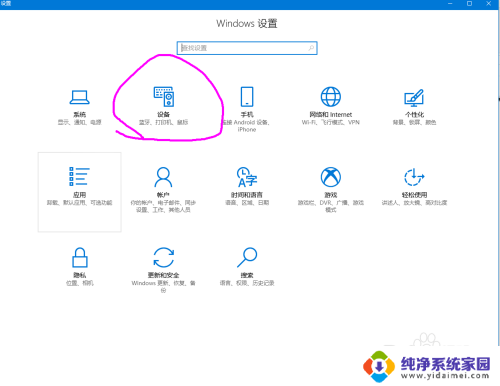
2.进入【设备】选项。
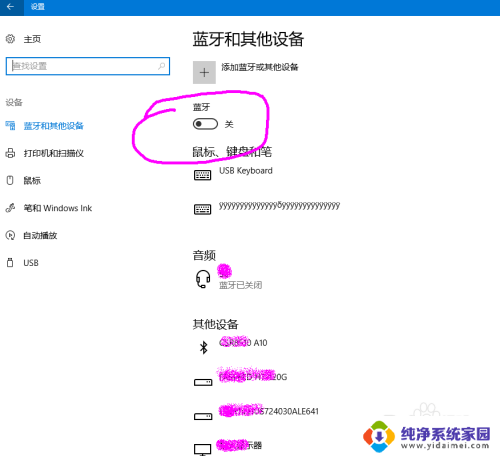
3.点击【蓝牙开关】,开启。也可以在下方的列表管理蓝牙设备。
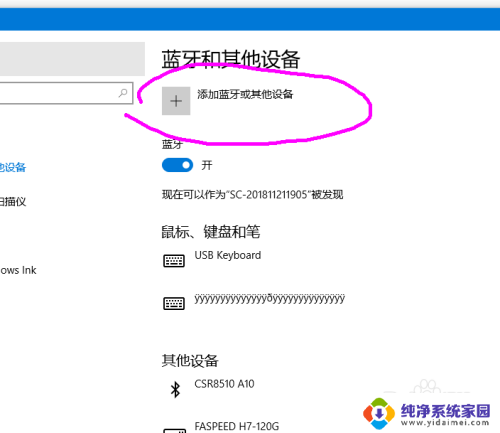
4.选择,点击添加蓝牙设备。
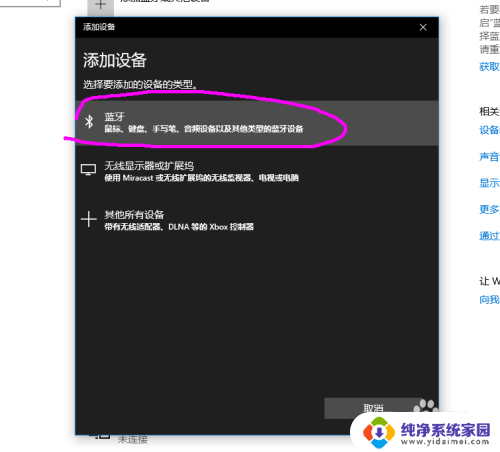
5.选择添加【音频设备选项】,点击添加。
6.打开蓝牙耳机,保持配比状态,等待电脑摸索到设备。
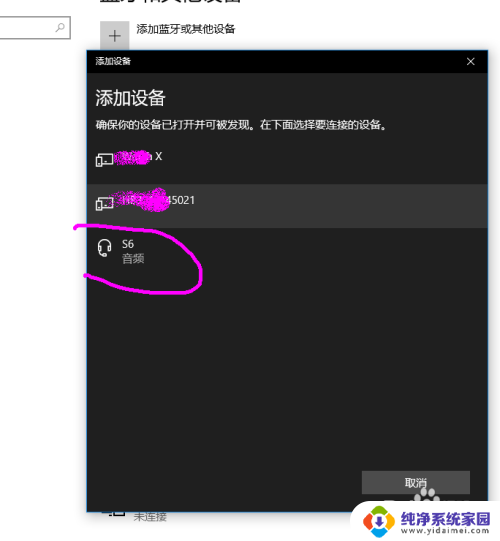
7.提示连接成功后, 电脑进入硬件设置状态。

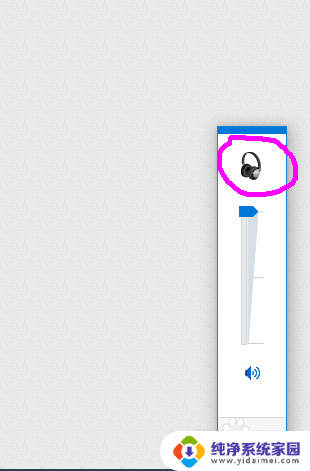
8.完成后,电脑右下角音量键上方会用【耳机】标识显示。并可以调节音量。
以上是无线耳机和电脑连接的全部内容,如果有任何不清楚的地方,用户可以参考以上小编提供的步骤进行操作,希望这些步骤能对大家有所帮助。
无线耳机和电脑怎么连接 win10如何连接无线蓝牙耳机相关教程
- 耳机和电脑怎么连接 win10电脑如何连接无线蓝牙耳机
- win10电脑如何连接蓝牙无线耳机 win10电脑蓝牙耳机连接步骤
- 无线蓝牙耳机电脑能用吗 win10电脑如何连接无线蓝牙耳机
- 无线耳麦怎么连接电脑使用 win10电脑连接无线蓝牙耳机步骤
- 电脑上怎么连接蓝牙耳机无线 win10电脑蓝牙耳机连接步骤
- 联想电脑怎么连接蓝牙耳机win10 无线耳机如何连接电脑
- 台式电脑怎么连接无线耳机 win10电脑蓝牙耳机连接教程
- 怎么连蓝牙无线耳机 win10电脑连接蓝牙耳机步骤
- 台式电脑怎样连接无线耳机 win10电脑蓝牙耳机连接教程
- 电脑可以连接无线蓝牙耳机吗 win10连接无线蓝牙耳机的操作步骤
- 电脑查看隐藏文件夹的方法 Win10隐藏文件查看教程
- Win10更新后不能关机?解决方法大揭秘!
- Win10神key是什么意思?揭秘Win10激活神器!
- 设置电脑每天定时开机 Win10如何设置每天自动开机
- 电脑怎么开护眼模式win10,教你简单设置和使用方法
- 卸载win10商店 win10应用商店彻底删除方法