显示器怎么看尺寸 Win10显示器尺寸查看方法
更新时间:2023-12-21 10:01:13作者:jiang
在如今数字化快速发展的时代,显示器已经成为人们工作、娱乐中不可或缺的重要设备,对于很多人来说,选择一个合适的显示器尺寸却常常让人头疼。毕竟不同尺寸的显示器在使用体验和适应性上都存在差异。如何准确地查看和选择显示器的尺寸呢?幸运的是使用Win10系统的用户可以轻松掌握一些简单的操作方法,以便在购买显示器时能够更加明智地作出决策。接下来我们将介绍Win10系统下的显示器尺寸查看方法,帮助您更好地了解和选择适合自己的显示器尺寸。
具体步骤:
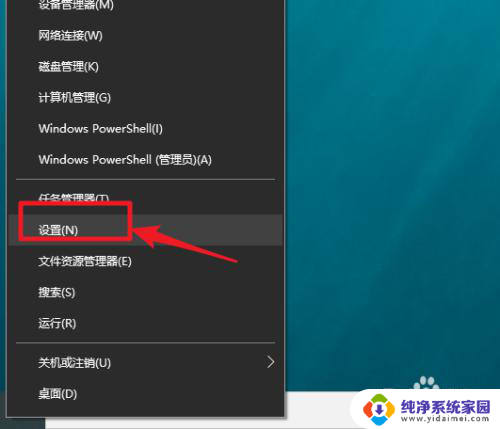
1.开始右键点设置。
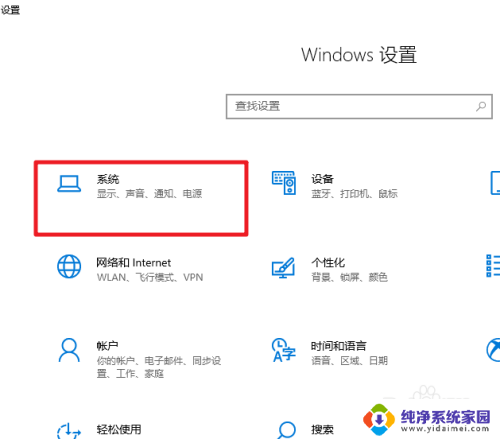
2.点系统。
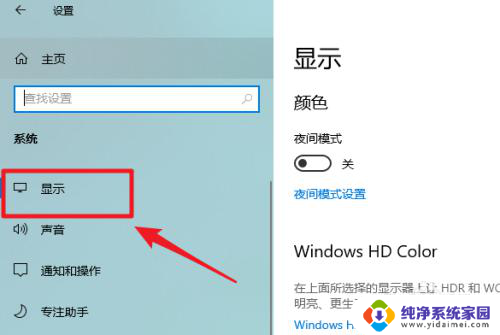
3.点显示。
4.点高级显示设置。
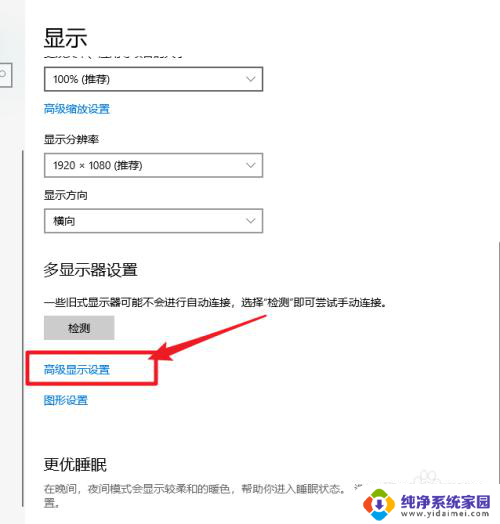
5.查看到显示器型号。
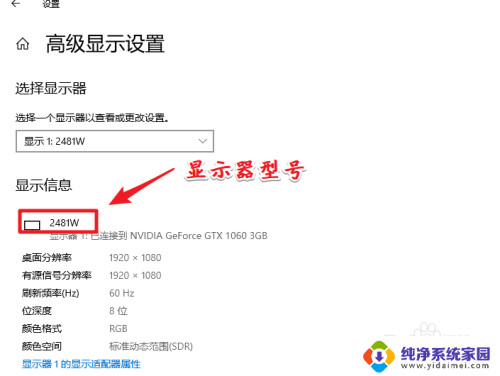
6.打开百度搜索显示器型号即可查询到显示器的尺寸了。

7.总结:这种方法的关键在于获取显示器的型号,其方便之处在于通过软件来查看到尺寸信息。实际中显示器的型号,一般在显示器的电源适配器上会有标明,如果方便可以直接查年。
以上是有关如何查看显示器尺寸的全部内容,如果您需要的话,可以根据我的步骤进行操作,希望对您有所帮助。
显示器怎么看尺寸 Win10显示器尺寸查看方法相关教程
- 显示器尺寸在哪里看 win10显示器尺寸查看方法
- 怎么查看显示器是多少寸的 Win10显示器尺寸查看方法
- 怎么看显示器几寸 win10显示器尺寸查看方法
- 电脑显示器的大小怎么看 win10显示器尺寸查看方法
- 怎么看电脑显示器多大 win10怎么查看电脑屏幕尺寸
- 电脑显示器大小怎么查看 win10系统如何查看电脑显示器尺寸
- 哪里查看电脑显示器的尺寸 如何在Windows10系统下查看电脑屏幕尺寸
- windows10怎么看电脑多少英寸 windows10系统如何查看电脑屏幕尺寸大小
- win10怎么看电脑多少寸 Windows10系统如何查看电脑屏幕尺寸大小
- 如何查看笔记本电脑屏幕尺寸 如何在windows10系统中查看电脑屏幕尺寸
- 电脑查看隐藏文件夹的方法 Win10隐藏文件查看教程
- Win10更新后不能关机?解决方法大揭秘!
- Win10神key是什么意思?揭秘Win10激活神器!
- 设置电脑每天定时开机 Win10如何设置每天自动开机
- 电脑怎么开护眼模式win10,教你简单设置和使用方法
- 卸载win10商店 win10应用商店彻底删除方法