电脑显示器的大小怎么看 win10显示器尺寸查看方法
更新时间:2024-04-14 11:57:50作者:xiaoliu
在使用电脑时,显示器的大小是一个非常重要的因素,尤其是在使用Win10系统时,显示器的尺寸对于用户体验和操作方式都有很大的影响。如果你想知道自己的电脑显示器尺寸是多少,可以通过一些简单的方法来查看。接下来我们就来介绍一下Win10系统下查看显示器尺寸的方法。
步骤如下:
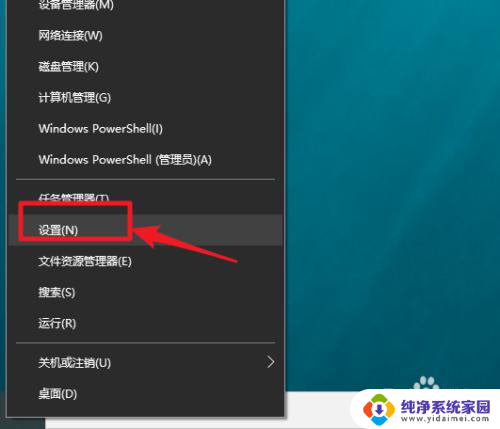
1.开始右键点设置。
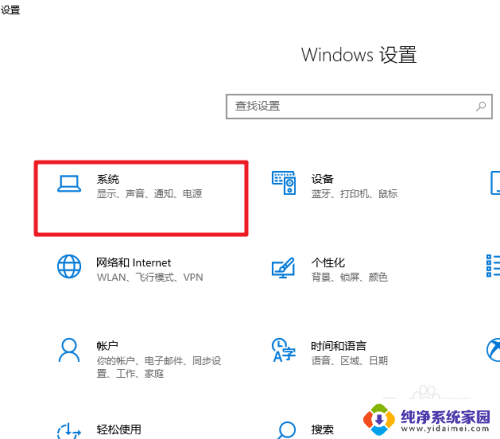
2.点系统。
3.点显示。
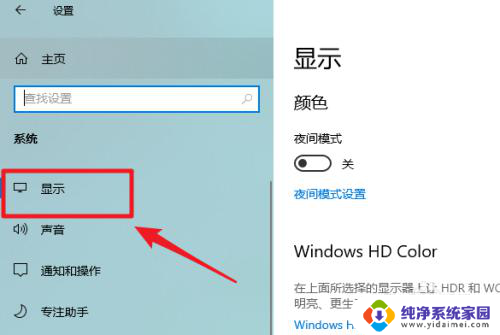
4.点高级显示设置。

5.查看到显示器型号。
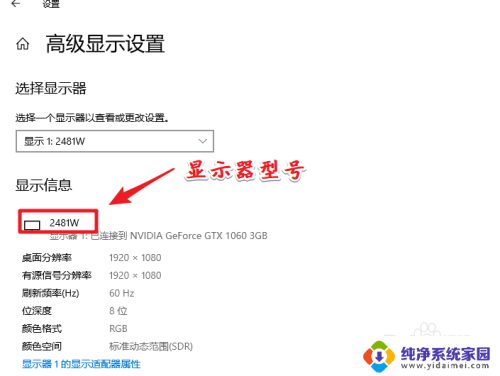
6.打开百度搜索显示器型号即可查询到显示器的尺寸了。

7.总结:这种方法的关键在于获取显示器的型号,其方便之处在于通过软件来查看到尺寸信息。实际中显示器的型号,一般在显示器的电源适配器上会有标明,如果方便可以直接查年。
以上就是电脑显示器的大小如何确定的全部内容,如果遇到这种情况,你可以按照以上步骤解决,非常简单快速。
电脑显示器的大小怎么看 win10显示器尺寸查看方法相关教程
- 怎么查看显示器是多少寸的 Win10显示器尺寸查看方法
- 显示器怎么看尺寸 Win10显示器尺寸查看方法
- 显示器尺寸在哪里看 win10显示器尺寸查看方法
- 怎么看显示器几寸 win10显示器尺寸查看方法
- 电脑显示器大小怎么查看 win10系统如何查看电脑显示器尺寸
- 怎么看电脑显示器多大 win10怎么查看电脑屏幕尺寸
- 哪里查看电脑显示器的尺寸 如何在Windows10系统下查看电脑屏幕尺寸
- win10怎么看电脑多少寸 Windows10系统如何查看电脑屏幕尺寸大小
- windows10怎么看电脑多少英寸 windows10系统如何查看电脑屏幕尺寸大小
- 电脑怎么看显示器 win10系统如何查看显示器型号
- 电脑查看隐藏文件夹的方法 Win10隐藏文件查看教程
- Win10更新后不能关机?解决方法大揭秘!
- Win10神key是什么意思?揭秘Win10激活神器!
- 设置电脑每天定时开机 Win10如何设置每天自动开机
- 电脑怎么开护眼模式win10,教你简单设置和使用方法
- 卸载win10商店 win10应用商店彻底删除方法