win10怎么找网上邻居 Win10中网上邻居的位置在哪里
更新时间:2023-10-23 11:43:56作者:jiang
win10怎么找网上邻居,在如今数字化的社会中,互联网的普及使得人们可以更加快捷地获取信息和进行沟通,而在Win10操作系统中,它为用户提供了一个便捷的功能——网上邻居。很多人或许对于网上邻居的位置感到困惑,那么它究竟在Win10中的何处呢?事实上Win10中的网上邻居功能并不像之前的版本那样单独存在,而是集成在资源管理器中。只要点击资源管理器中的网络选项,便可找到网上邻居的所在位置。接下来我们将会介绍如何利用这一功能来实现更便捷的文件共享和网络连接。
方法如下:
1.在Windows10桌面,右键点击左下角的开始按钮。在弹出菜单中选择“设置”菜单项。

2.在打开的Windows设置窗口中,点击“个性化”图标。

3.在打开的个性化设置窗口中,点击左侧边栏的“主题”选项卡。

4.在右侧新打开的窗口中找到“相关设置”中的桌面图标设置快捷链接。

5.这时就会打开桌面图标设置窗口,在这里选中“网上邻居”选项前面的复选框即可。
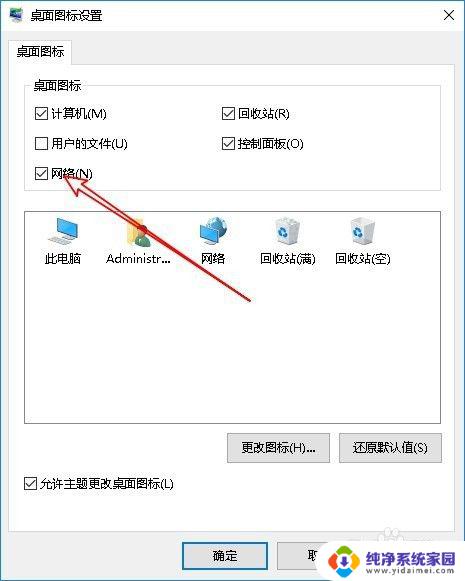
6.这样桌面上就多了一个“网络”的图标,这就是以前系统的网上邻居哦

7.双击网络后,在打开的窗口中就可以看到共享的设备或是共享的文件了。
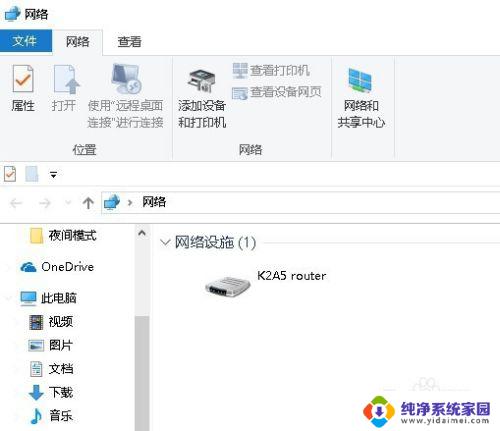
这就是如何查找Win10的网络邻居的全部内容,如果您有任何问题,请按照小编的方法操作,希望这能帮助到您。
win10怎么找网上邻居 Win10中网上邻居的位置在哪里相关教程
- win10系统我的电脑网上邻居在哪里 如何在Win10上找到网上邻居
- win10的网络邻居在哪里找 Win10网上邻居在哪里打开
- win10网上邻居看不到自己的电脑 网上邻居中找不到自己电脑的解决办法
- win10网络邻居怎么打开 win10如何使用快捷键打开网上邻居
- win10看不见网上邻居其他用户 Win10网上邻居看不到局域网内其他共享电脑怎么办
- win10网上邻居无法访问,没有权限使用网络资源 Win10网上邻居无法访问权限解决方法
- win10看不到网上邻居的电脑 Win10系统网上邻居无法看到其他共享电脑怎么解决
- win10网上邻居看不到别的电脑 win10网上邻居无法看到其他电脑共享文件怎么解决
- 网络邻居找不到其他电脑 Win10网上邻居无法访问其他共享电脑
- win10网上邻居怎么共享文件 Win10如何在局域网内共享文件
- 电脑查看隐藏文件夹的方法 Win10隐藏文件查看教程
- Win10更新后不能关机?解决方法大揭秘!
- Win10神key是什么意思?揭秘Win10激活神器!
- 设置电脑每天定时开机 Win10如何设置每天自动开机
- 电脑怎么开护眼模式win10,教你简单设置和使用方法
- 卸载win10商店 win10应用商店彻底删除方法