windows10屏幕亮度怎么调节 Win10系统如何手动调整屏幕亮度
更新时间:2023-09-29 16:00:38作者:xiaoliu
windows10屏幕亮度怎么调节,在使用Windows 10系统时,调节屏幕亮度是一个常见的需求,无论是在白天的明亮环境下还是在夜晚的昏暗环境中,合适的屏幕亮度都能提升我们的使用体验。Win10系统如何手动调整屏幕亮度呢?通过简单的操作,我们可以轻松地调整屏幕亮度,以适应不同的环境和个人喜好。下面将介绍几种常见的调节屏幕亮度的方法,让您在使用Windows 10系统时更加舒适。
步骤如下:
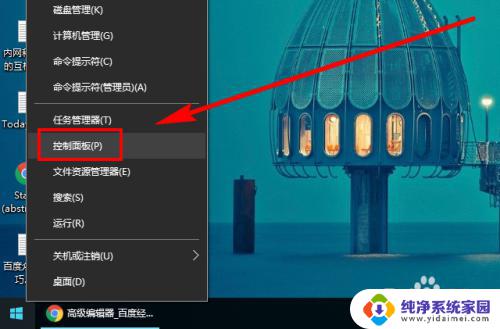
1.右键单击桌面左下角的【开始】按钮,点击【控制面板】。步骤截图如下所示:
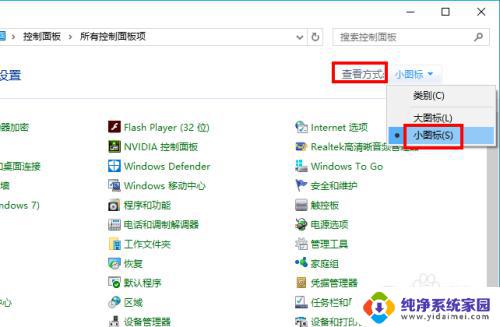
2.在右上角位置,把【控制面板】中的【查看方式】选择为【小图标】。步骤截图如下所示:
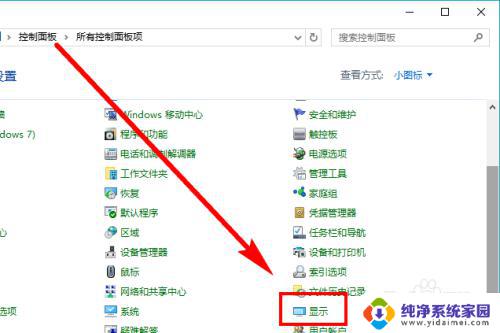
3.下拉功能列表,找到并点击【显示】功能,步骤截图如下所示:
4.在左侧的导航列表中,点击【调整亮度】,步骤截图如下所示:
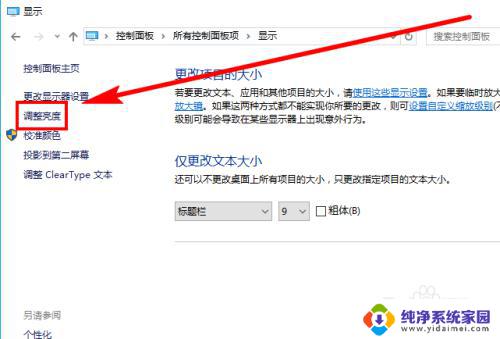
5.左右滑动滑块即可调节屏幕亮度,向左变暗。向右变亮,步骤截图如下所示:
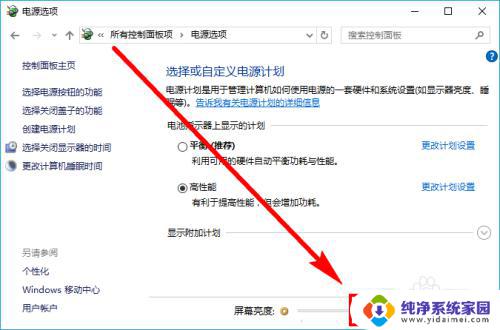
以上便是如何调节Windows 10屏幕亮度的全部内容,如果你遇到这种情况,可以根据本文提供的方法来解决,希望这些方法对大家有所帮助。
windows10屏幕亮度怎么调节 Win10系统如何手动调整屏幕亮度相关教程
- windows10屏幕亮度怎么调 Win10系统如何手动调整屏幕亮度
- win10系统怎么调节亮度调节 Win10系统怎么调整屏幕亮度
- windows10电脑怎么调节屏幕亮度 Win10系统如何调整屏幕亮度屏幕亮度设置方法
- windows10如何调整屏幕亮度 win10台式电脑如何调节屏幕亮度
- 笔记本显示屏亮度怎么调节亮度 Win10如何调整屏幕亮度
- windows10怎么改屏幕亮度 Win10怎么手动调整屏幕亮度
- w10怎么调屏幕亮度 Win10系统如何通过快捷键调整屏幕亮度
- window10怎么调屏幕亮度 Win10系统如何调整屏幕亮度的快捷键
- win10桌面亮度怎么调节 Win10系统如何调整屏幕亮度快捷键
- windows10调整屏幕亮度快捷键 WIN10新版快捷键调节屏幕亮度
- 电脑查看隐藏文件夹的方法 Win10隐藏文件查看教程
- Win10更新后不能关机?解决方法大揭秘!
- Win10神key是什么意思?揭秘Win10激活神器!
- 设置电脑每天定时开机 Win10如何设置每天自动开机
- 电脑怎么开护眼模式win10,教你简单设置和使用方法
- 卸载win10商店 win10应用商店彻底删除方法