win10局域网共享上网 win10如何通过无线共享上网
更新时间:2023-09-10 16:44:39作者:jiang
win10局域网共享上网,在当今数字化时代,无线网络已成为现代人生活中不可或缺的一部分,在某些情况下,我们可能需要在无线网络不可用的情况下共享上网。幸运的是随着Windows 10操作系统的推出,我们可以利用其局域网共享功能来实现这一目标。通过简单的设置,我们可以将一台电脑连接到有线网络,然后通过局域网将无线网络共享给其他设备。接下来本文将介绍如何在Windows 10上通过无线共享上网,为大家提供便利的上网体验。
具体步骤:
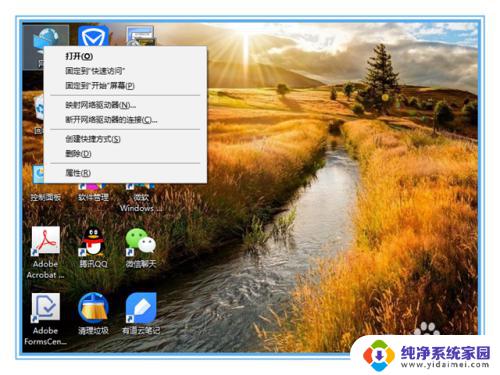
1.笔记本一无线、一有线网口是标配了,假定A电脑和B电脑全是这个标准配置,如果A电脑能够通过无线上网,那是最简单了。在A电脑连接无线后,在桌面<网络>单击右键,选择属性。
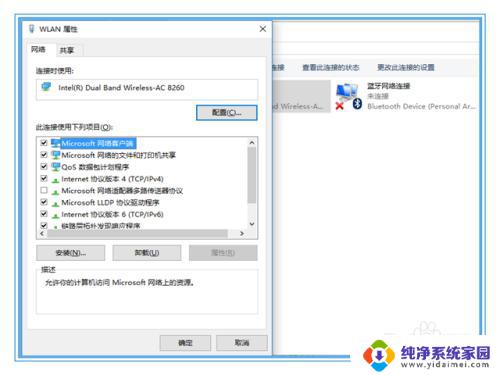
2.选择左侧树形菜单中的第二项<更改适配器设置>,进入后找到自己电脑配置的网卡。右键在网卡上单击后选择最下方的<属性>进入,在WLAN属性页选择上方的<共享>tab栏。
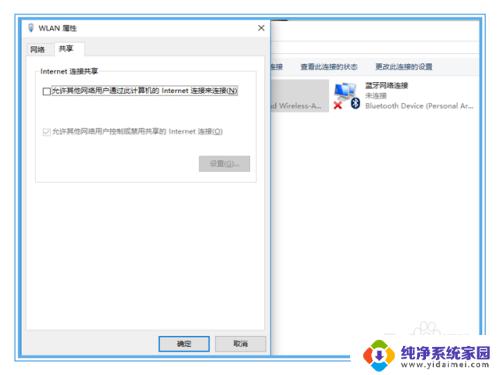
3.在internet共享的页面,选中<允许其它网络用户通过此计算机的internet连接来连接前>的复选框就完成基本配置了,如果不允许其它控制共享的权限,不要勾选下方的复选。
4.这时有线网卡会被自动设置一个IP地址负责连接其它电脑,具体的IP可以通过点击有线网卡的属性。选择internet TCP/IP V4这一行的属性,点击后再点下方的属性选项。
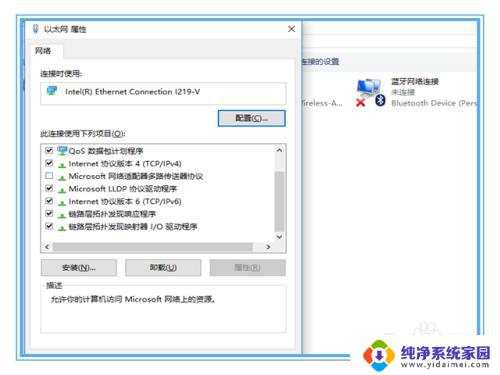
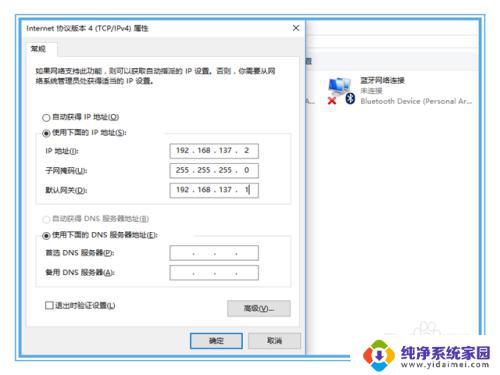
5.如下图所示,当前网卡地址被设置为192.168.137.1,其它电脑只要与这台电脑同连在一个有线局域网。或者用反绞线将两台电脑的有线网卡互连,设置为同一网段的IP,网关指向192.168.137.1即可。
以上就是Win10局域网共享上网的全部内容,如果您还有不清楚的地方,可以参考本文提供的步骤进行操作,希望这些内容对您有所帮助。
win10局域网共享上网 win10如何通过无线共享上网相关教程
- win10网卡共享 win10如何通过无线共享上网
- 局域网共享文件win10 Win10如何在局域网内共享文件夹
- win10网上邻居怎么共享文件 Win10如何在局域网内共享文件
- win10 局域网 共享文件夹 Win10如何在局域网内共享文件夹
- win10如何打开局域网共享 Win10局域网文件共享设置方法
- win10无线局域网共享 Win10 WiFi无线共享设置
- windows10局域网文件共享 Win10如何在局域网内共享文件夹
- 局域网共享系统 Win10如何实现局域网文件共享
- win7与win10局域网共享 2018年Win7/Win10局域网文件共享设置图解
- win10怎么建局域网共享文件 Win10局域网文件共享设置方法
- 电脑查看隐藏文件夹的方法 Win10隐藏文件查看教程
- Win10更新后不能关机?解决方法大揭秘!
- Win10神key是什么意思?揭秘Win10激活神器!
- 设置电脑每天定时开机 Win10如何设置每天自动开机
- 电脑怎么开护眼模式win10,教你简单设置和使用方法
- 卸载win10商店 win10应用商店彻底删除方法