win10设置自动开机 Win10如何设置每天自动开机
更新时间:2023-09-16 17:02:10作者:jiang
win10设置自动开机,在现代社会中电脑已经成为我们生活中不可或缺的一部分,每天开机是我们使用电脑的第一步,而Win10系统的自动开机功能则为我们省去了每天手动启动的烦恼。Win10系统如何设置自动开机?通过简单的设置,我们可以让电脑在每天固定的时间自动开机,为我们提供更加便捷的使用体验。接下来我们将详细介绍Win10系统的自动开机设置方法,让我们一起来了解吧!
步骤如下:
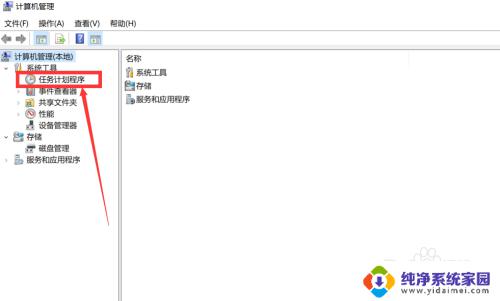
1.首先呢,我们打开笔记本电脑。我们在桌面上找到“此电脑”应用,鼠标点击右键,选择“管理”选项进入。

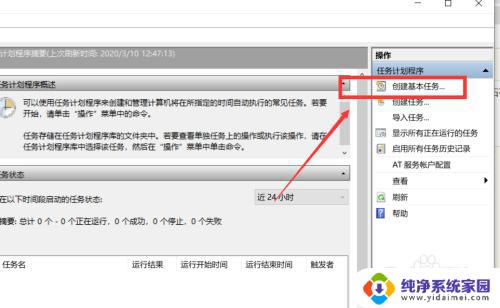
2.在弹出来的对话框中点击左栏中的”任务计划程序“,进入页面后点击右栏中的“创建基本任务”按钮。
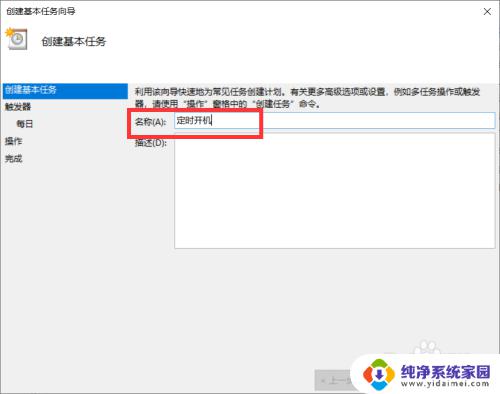
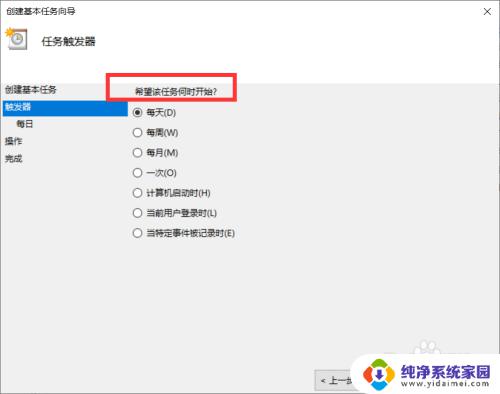
3.在弹出来的对话框中在名称处输入“定时开机”,点击“下一步”按钮。然后我们在任务触发器页面中选项所要求的频率。
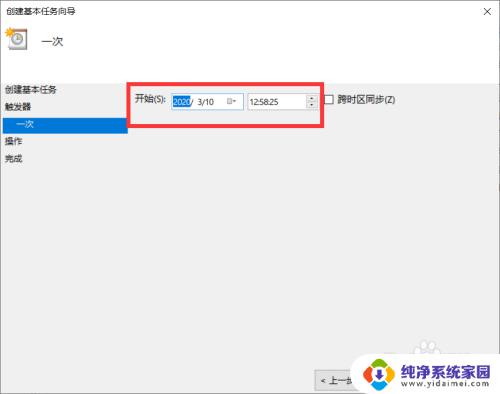
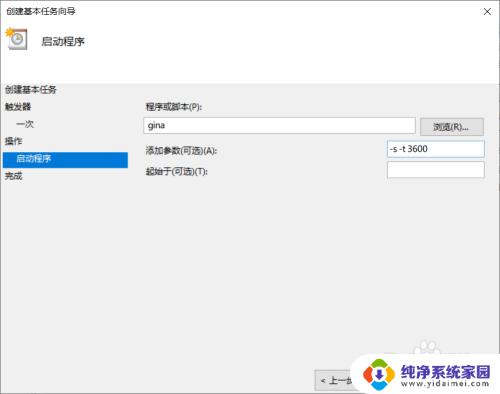
4.点击下一步后,然后选择我们要求的时间。再次点击下一步,在程序或者脚本选项中输入程序“gina",参数"-s -t 3600",填完后,点击下一步,点击完成即可。
以上是Win10设置自动开机的全部内容,如有不清楚的地方,用户可以参考小编的步骤进行操作,希望这能对大家有所帮助。
win10设置自动开机 Win10如何设置每天自动开机相关教程
- 如何设置电脑自动开机关机时间 Win10如何设置每天自动开机
- 设置电脑每天定时开机 Win10如何设置每天自动开机
- windows自动开机 win10如何设置每天自动开机
- 笔记本电脑怎么自动开机设置 win10设置每天自动开机教程
- win10如何设置定时开机 win10设置每天自动开机怎么操作
- win10系统设置每天自动关机 win10如何设置自动关机
- win10怎么定时开机 win10如何设置每天自动开机
- 笔记本 定时开机 如何在win10设置每天自动开机
- win10开机自动启动软件设置 如何在Win10上设置开机自启动软件
- win10如何设置开机自启动 Win10如何设置开机自启动软件
- 电脑查看隐藏文件夹的方法 Win10隐藏文件查看教程
- Win10更新后不能关机?解决方法大揭秘!
- Win10神key是什么意思?揭秘Win10激活神器!
- 电脑怎么开护眼模式win10,教你简单设置和使用方法
- 卸载win10商店 win10应用商店彻底删除方法
- Netmeeting Win10——Windows10系统中最全面的远程会议工具