win7如何更新成win10 如何在Win7系统上免费升级到Win10
更新时间:2023-12-05 17:48:09作者:xiaoliu
随着微软发布了全新的操作系统Windows 10,许多Win7用户都希望能够尽快体验到新系统带来的种种改进和新特性,如何将Win7系统顺利升级到Win10呢?幸运的是微软为Win7用户提供了免费升级到Win10的机会。在本文中我们将详细介绍如何更新Win7系统至Win10,并分享一些升级过程中需要注意的事项。无需担心只需按照我们的步骤操作,您将能够轻松地将您的电脑升级至最新的操作系统。
方法如下:
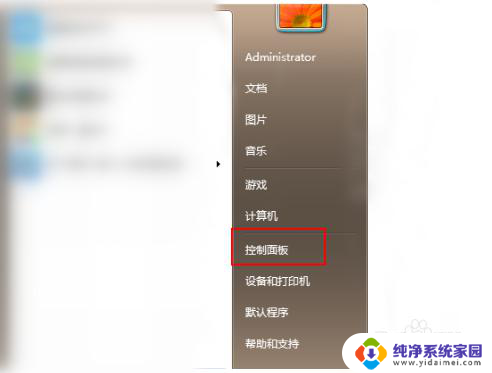
1.在windows7系统桌面左下角点击win7系统菜单图标,找到控制面板打开。
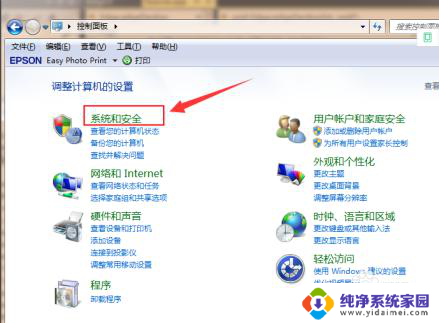
2.然后在控制面板中,找到系统和安全的选项,点击进入。
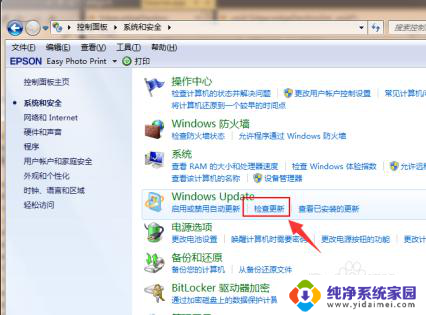
3.在列表中找到Windows Update,单击 检查更新。
4.进入后可以看到有可用的升级提示,单击 安装。
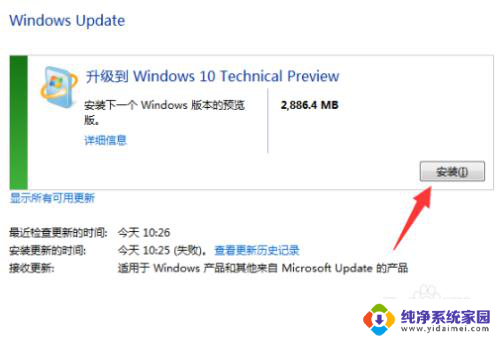
5.等待下载更新的安装包,接着自动安装升级到win10系统。

以上就是如何将Win7更新为Win10的全部内容,如果需要的话,您可以根据本文的步骤进行操作,希望对大家有所帮助。
win7如何更新成win10 如何在Win7系统上免费升级到Win10相关教程
- 怎么把系统从win7升级到win10 如何在Win7上免费升级到Win10
- 如何将win7升级win10 Win7如何免费升级到最新的Win10版本
- win7如何把电脑更新到win10 Win7免费升级到Win10方法
- win7升级win10双系统如何实现win7升级win10双系统的方法和步骤
- 如何更新win7到win10 Win7升级到Win10的免费步骤
- win7升级到win10没有声音 Win7/8系统升级到Win10系统后电脑无声
- 电脑系统从win7升级到win10怎么弄 Win7怎样免费升级到Win10系统
- 电脑系统可以从win7升级到win10吗 Win7如何免费升级到最新的Win10版本
- 如何由win7升级到win10 Win7升级到Win10的免费方法
- 怎么把win7系统升级到win10 Win7免费升级到Win10方法
- 电脑查看隐藏文件夹的方法 Win10隐藏文件查看教程
- Win10更新后不能关机?解决方法大揭秘!
- Win10神key是什么意思?揭秘Win10激活神器!
- 设置电脑每天定时开机 Win10如何设置每天自动开机
- 电脑怎么开护眼模式win10,教你简单设置和使用方法
- 卸载win10商店 win10应用商店彻底删除方法